Het zorgdiagram reageert niet meer. Wat nu?

Vervelend dit. Dat is natuurlijk niet de bedoeling! Sluit niets af voordat het volgende gecontroleerd is:

  • Reageert de webbrowser nog? Of lijkt deze helemaal vastgelopen?
  • Zo ja, verspringt in het zorgdiagram de status van de actieve werkbalkfuncties nog, als deze worden aangeklikt?
    • Zo ja, kies dan de ‘Selecteer’ functie links in de werkbalk, en kijk of je een tegeltje vervolgens kunt dubbelklikken, om deze te wijzigen. Lukt dat, dan was er kennelijk even geen werkbalkfunctie actief. Maar nu kun je gewoon weer verder werken.
    • Zo nee, check dan of Het Zorgdiagram menu rechtsbovenin nog toegankelijk is.
  • Zo nee, lees dan verder in de volgende kolom.
  • Functioneert de webbrowser nog, en is het mogelijk het Zorgdiagram menu rechtsbovenin nog te openen?
    • Zo ja, sla dan Het zorgdiagram eerst op als tekstbestand. Start dan de webbrowser opnieuw op, en open het vorige Zorgdiagram via het openen van het opgeslagen tekstbestand.
    • Zo nee, schrijf dan op a) welke handelingen voorafgingen aan het vastlopen van het Zorgdiagram, b) wat het type browser is het type pc of tablet, en c) maak een foto van het huidige Zorgdiagram die in beeld is (als backup).

Mocht niets baten, geef alle bovenstaande gegevens dan door aan IT-beheer, en probeer op een andere pc, tablet of Chromium webbrowser verder te werken met het Zorgdiagram.

De webapplicatie werkt heel traag (op de Tablet / iPad)!

Tablets zijn er in vele soorten en maten, en zijn sinds 2010 al op de markt. Oudere Tablets hebben vaak minder krachtige processoren, en webapplicaties werken daardoor vaak minder goed of veel trager op deze technisch oudere apparaten.

Ook ‘oudere versies’ van webbrowsers bieden vaak niet de mogelijkheden waar nieuwere applicaties juist gebruik van willen maken. Ook dit kan ervoor zorgen dat webapplicaties niet snel of optimaal werken.

Er wordt aangeraden om het Zorgdiagram alleen op meer moderne tablets (die minder dan 5 jaar oud zijn) te gebruiken.

Ook wordt aangeraden de laatste versie van een Chromium webbrowser (bijv. Google Chrome) te gebruiken. De webapplicatie is namelijk specifiek voor dit type webbrowser geschreven.

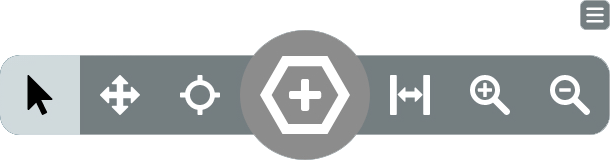
Waar staat de werkbalk?

1
Selecteer
2
Schuif diagram
3
Centreer
4
Sleep voor tegeltje / Klik voor bibliotheek
5
Maak passend
6
Zoom in
7
Zoom uit
8
Verbergen / Tonen

Bij het openen van het Zorgdiagram vind je de werkbalk onderin het browservenster.

Via de knop rechts kan de werkbalk uit beeld worden geschoven. Wanneer dat het geval is, blijft de Tonen / Verbergen knop zelf wel zichtbaar in de achtergrond.

Mochten zowel werkbalk en Tonen/verbergen knop niet in beeld zijn, sla dan als eerste het huidige Zorgdiagram op, en open dan het Zorgdiagram in een nieuw browservenster.

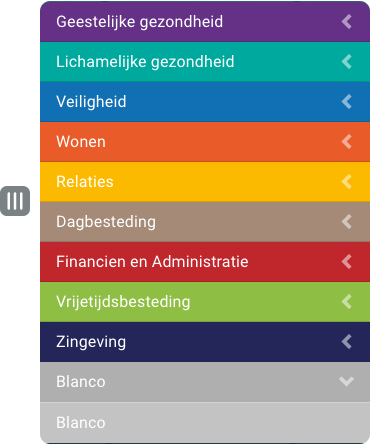
Waar staat de bibliotheek?

Bij het openen van het Zorgdiagram staat de Bibliotheek rechts in het browservenster.

Via het knopje links van de bibliotheek kan deze uit beeld worden geschoven. Als de bibliotheek uit beeld is, blijft de Tonen/verbergen knop erbij zelf wel zichtbaar op de achtergrond.

Via een klik op de + functie in de werkbalk kan de bibliotheek ook getoond worden, of verborgen.

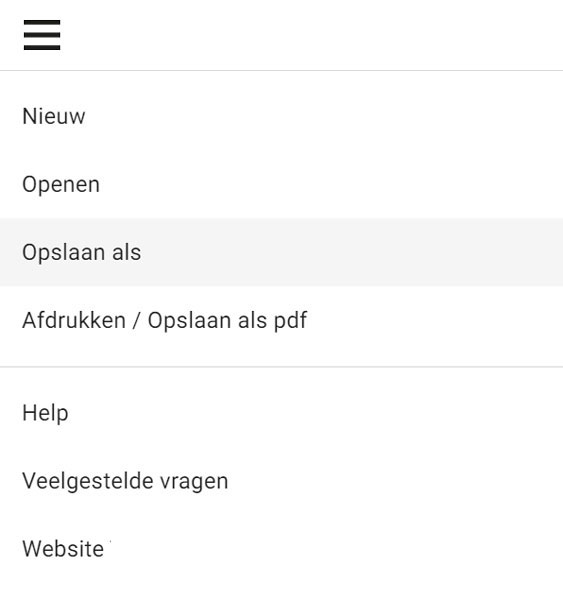
Waar staat het menu voor openen, opslaan, afdrukken?

Bij het openen van het Zorgdiagram is het menu met algemene opties rechts in de bovenbalk, via de knop met drie horizontale streepjes (hamburgerknop)

Via klikken op de knop komt het menu in beeld vanaf de rechterkant.

Als buiten het menu wordt geklikt, of een optie in het menu is uitgevoerd, wordt dit menu weer gesloten,

Waar is een eerder opgeslagen Zorgdiagram te vinden?

Mocht je een tekstbestand van een eerder Zorgdiagram niet direct kunnen vinden, zoek dan evt. op de datum waarop het laatste Zorgdiagram is samengesteld. Het datumformat is jjjjmmdd.

Ook is het bestand evt. te vinden a.d.h.v. de voornaam van de patiënt.

Het tekstbestand is in principe een klein tekstbestand (met .txt bestandsformaat).

Je kunt tekstbestanden van eerder opgeslagen Zorgdiagrammen het beste op een ordelijke en veilige manier opslaan en bij de overige gegevens van de patiënt bewaren.

Hoe worden bestanden standaard opgeslagen?

Bij het Zorgdiagram worden bestanden standaard opgeslagen als versleuteld tekstbestand met .txt bestandsformaat.

Het versleuteld zijn van een tekstbestand houdt in, dat de inhoud alleen via de Zorgdiagram webapplicatie kan worden getoond, en niet op een andere wijze.

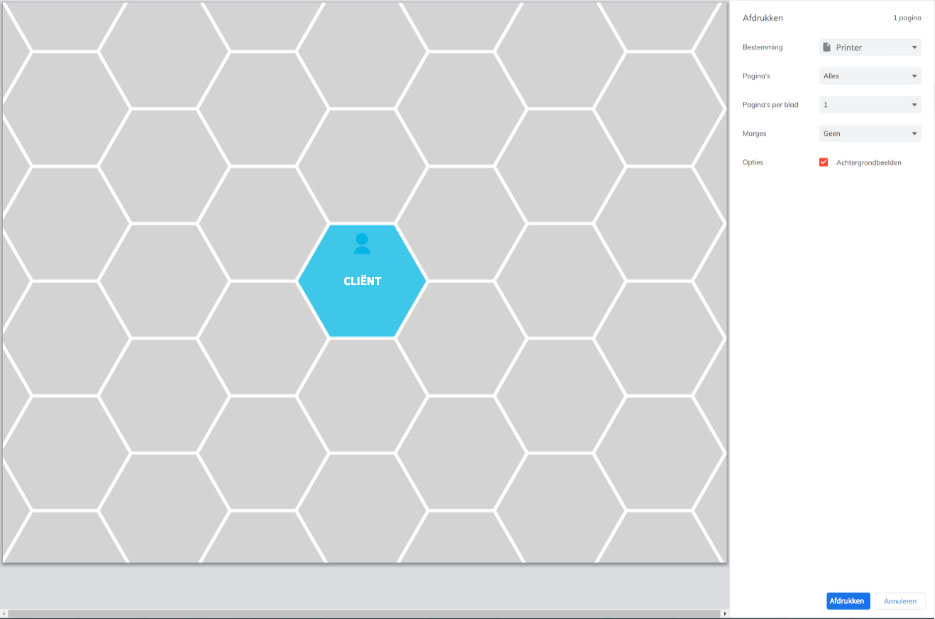
Hoe kan ik een Zorgdiagram afdrukken?

Mocht het afdrukken niet lukken, volg dan de volgende stappen:

  • Sla sowieso eerst het huidige Zorgdiagram op als tekstbestand.
  • Kies de ‘Maak passend’ functie in de werkbalk, zodat het hele Zorgdiagram in beeld is.
  • Kies Afdrukken in het Zorgdiagram menu rechtsbovenin.
  • Kies als papieroriëntatie landschapsformaat / horizontale oriëntatie.
  • Kijk of er een voorbeeldweergave in beeld komt.
  • Kies voor afdrukken.

Mocht dit geen resultaat opleveren, open dan een nieuw browservenster open vervolgens het tekstbestand van het Zorgdiagram, en probeer het opnieuw.