

Er kan van het zorgdiagram gebruik worden gemaakt, via internet of intranet. Via intranet is het beschikbaar nadat IT Beheer de rechten hiervoor heeft verschaft, en als er is ingelogd op het Intranet en op het patiëntensysteem.
Toegang en inloggen
Open hierna een Chromium internetbrowser (bijv. Chrome) en volg de hyperlink naar het zorgdiagram. Gebruik in geval van een iPad en iOS bij voorkeur de webbrowser Safari.
Zorgdiagram overzicht
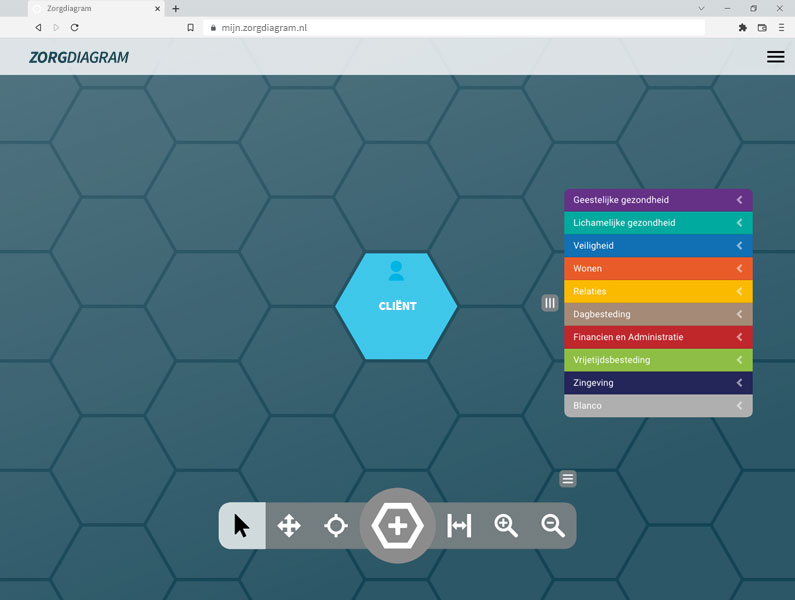
zorgdiagram menubalk
Knop voor zorgdiagram menu
Diagram achtergrond
Cliënt tegeltje
Bibliotheek met categorieën (levensgebieden) en onderwerpen
Werkbalk met verschillende functies
Als het zorgdiagram wordt geopend ziet men een honingraat-achtergrond die de basis / ondergrond vormt voor het diagram dat erop wordt samengesteld.
In het midden staat het eerste lichtblauwe tegeltje van de cliënt, die het vertrekpunt vormt voor elk diagram.
In de gebruiksinterface staan verder: bovenin een menubalk met het zorgdiagram menu, rechts een bibliotheek met gekleurde categorieën (levensgebieden) en onderwerpen en onderin een werkbalk met verschillende functies.

In eerste instantie zal als cursor het handje te zien zijn.
Zorgdiagram menu (samenvatting)
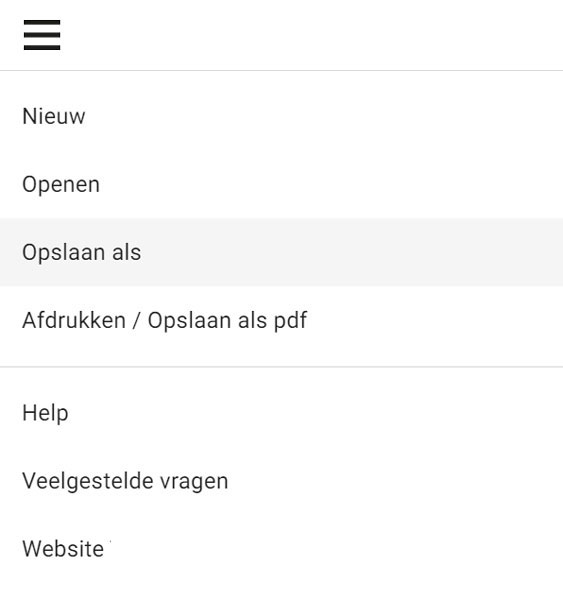
In de menubalk staat rechts een knop met 3 streepjes (hamburgerknop). Via deze knop wordt het zorgdiagram menu met verschillende opties getoond. Via dit menu kun je een nieuw diagram starten, een eerder opgeslagen diagram openen, het huidige zorgdiagram opslaan als databestand voor hergebruik, en het huidige diagram afdrukken of opslaan als pdf bestand.
Ook heb je via dit menu toegang tot de Help functie, Veelgestelde vragen en de Zorgdiagram website.
Afsluiten? Je kunt het zorgdiagram gewoon afsluiten door het browservenster te sluiten, of door de browser zelf af te sluiten.
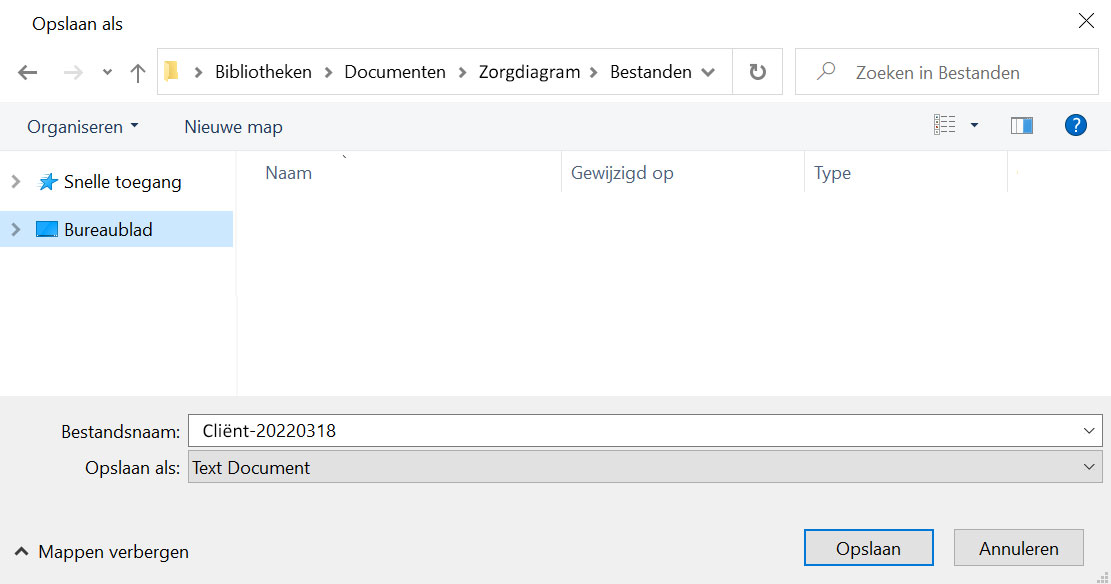
Opslaan als Een diagram opslaan kan via de optie ‘Opslaan als’. Hiermee krijg je een standaard Opslaan dialoog te zien, waarmee je het huidige diagram onder een zelf op te geven naam versleuteld kunt opslaan als tekstbestand, met .txt extensie.
Let op! Standaard wordt aan de bestandsnaam de naam van de cliënt meegegeven als deze apart is opgegeven in het cliënt tegeltje, gevolgd door de datum waarop het diagram is samengesteld (jjjjmmdd).
Help? Binnen het zorgdiagram kan via het menu rechtsbovenin in de header altijd de Helpfunctie worden geraadpleegd. Hiermee kan online tekst en uitleg worden opgevraagd. Ook zijn er enkele Tooltips.
Werkbalk met functies
1
Selecteer
2
Schuif diagram
3
Centreer
4
Sleep voor tegeltje / Klik voor bibliotheek
5
Maak passend
6
Zoom in
7
Zoom uit
8
Verbergen / Tonen
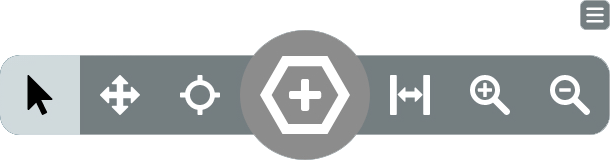
Via de werkbalk onderin heb je toegang tot de volgende functies:

- Selecteer: Met deze functie kunnen tegeltjes:
- nieuw aangemaakt worden, via dubbelklikken op een lege plek in het diagram.
- geselecteerd worden, en vervolgens worden verplaatst naar een andere plek, door tegeltjes te klikken en slepen.
- gewijzigd worden, via een dubbelklik op een bestaand tegeltje.
Als de Selecteer functie actief is, heeft de cursor een handje als symbool.

- Verschuif diagram: Met deze functie kan het hele diagram worden verschoven, zodat men door het diagram heen kan navigeren. Dit is nuttig, wanneer bijv. is ingezoomd of een deel van het diagram niet in beeld komt, doordat er iets voor staat afgebeeld.
Als deze functie actief is, is de cursor een symbool met vier pijlen.

- Centreer: Met deze functie wordt het diagram gecentreerd rondom het cliënt tegeltje.

- De + functie: Met deze functie kunnen nieuwe tegeltjes in het diagram worden gesleept als de muisknop ingedrukt wordt gehouden. Door te klikken op de + functie, wordt de bibliotheek getoond, of rechts verborgen.

- Maak passend: Klik deze functie om het hele diagram passend in beeld te krijgen.

- Zoom in: Klik deze functie voor inzoomen op het diagram.

- Zoom uit: Klik deze functie voor uitzoomen op het diagram.

- Knop werkbalk tonen / verbergen: Via de kleine knop rechts van de werkbalk kan de hele werkbalk worden verborgen, zodat er meer ruimte is voor het diagram. Als in verborgen toestand de knop weer ingedrukt wordt, komt de werkbalk weer naar voren.
Tip! De bibliotheek heeft links ook een dergelijke knop met dezelfde functie.
Centrale ‘cliënt’ tegeltje

Het cliënt tegeltje staat centraal bij het zorgdiagram.
Deze wordt in het begin ook in het midden van het diagram getoond.
Als dit tegeltje niet meer in het midden staat, omdat het diagram is verschoven, dan kan dit worden hersteld via de ‘Centreer’ functie in de werkbalk.
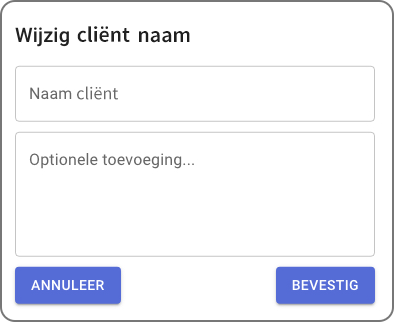
Naam cliënt opgeven Via het dubbelklikken van het cliënt tegeltje kan in de ‘Wijzig cliënt naam’ dialoog een specifieke naam en een optionele toelichting worden opgegeven of gewijzigd. Na bevestiging wordt deze naam in het tegeltje getoond, met onderin de optionele toevoeging.
Let op! Mocht een aparte naam zijn opgegeven, dan wordt deze naam tevens getoond als begin van de voorgestelde bestandsnaam bij het opslaan van een zorgdiagram als databestand. Zo kan duidelijk blijven op welke cliënt een bestand betrekking heeft. Mocht vermelding niet wenselijk zijn, dan kan de naam uit het voorgestelde bestandsnaam worden verwijderd bij het opslaan.
Nieuwe tegeltjes aanmaken
Op 3 manieren kan een nieuw tegeltje aan de huidige zorgdiagram worden toegevoegd:
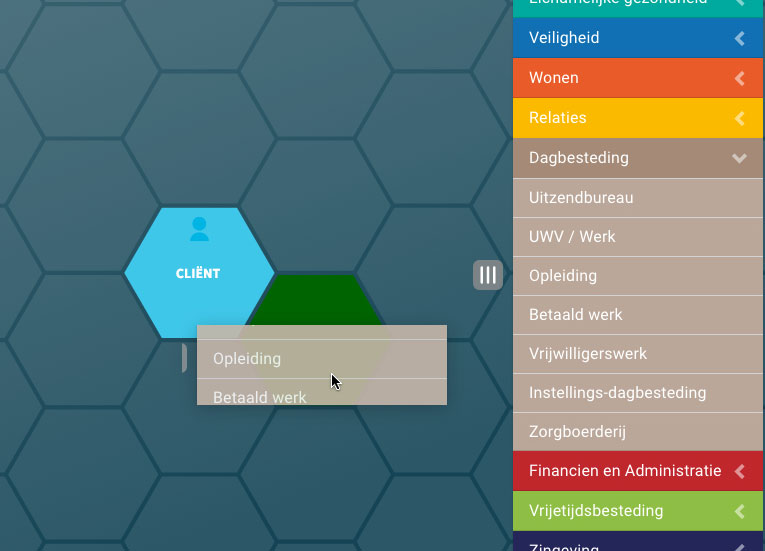
1. Onderwerp slepen uit de bibliotheek
Vanuit de bibliotheek kan een tegeltje met een van de standaard onderwerpen in het diagram worden gesleept:
- Klik eerst in de bibliotheek een relevant levensgebied aan,
- Kies vervolgens uit de getoonde opties een passend onderwerp,
- Sleep dit onderwerp als strook vervolgens naar een passende plek in het diagram,
- Laat de muisknop los na het maken van deze sleepbeweging,
Opmerking: Bij tablets / iPads wordt als cursor bij de sleepbeweging een klein tegeltje getoond.
Tip! Onderaan in de bibliotheek kan een leeg, blanco tegeltje in het diagram worden gesleept.
2. Dubbelklikken en de definitie dialoog
Door ergens in het diagram te dubbelklikken, komt de definitie dialoog naar voren, waar een nieuw tegeltje in kan worden opgegeven. Als na het opgeven en de [Bevestig] knop wordt gekozen, wordt het gedefinieerde tegeltje op de aangeklikte plek geplaatst.
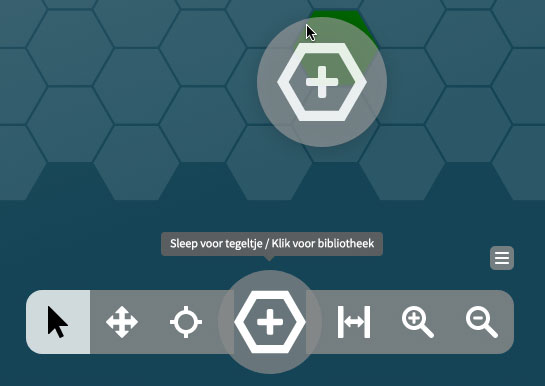
3. De + functie in de werkbalk en de definitie dialoog
Door vanuit de + functie in de werkbalk met de muis een sleepbeweging te maken, kan een nieuw tegeltje in het diagram worden gesleept. Nadat de muisknop wordt losgelaten op de plek waar het tegeltje zou passen, kan in de definitie dialoog het tegeltje verder worden gedefinieerd.
Definitie dialoog ‘Maak een tegeltje aan’ / ‘Wijzig een tegeltje’
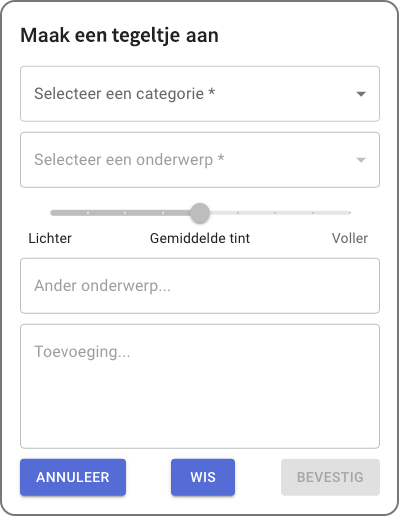
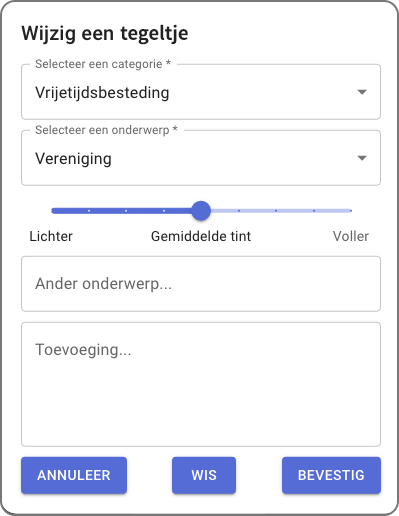
Via de definitie dialoog kan een nieuw tegeltje worden aangemaakt, of de definitie van een bestaand tegeltje worden gewijzigd.
- Dubbelklik op een lege plek in het diagram voor een nieuw tegeltje, of dubbelklik een bestaand tegeltje om deze te wijzigen.
- Bij ‘Selecteer een categorie *’ kan het relevante levensgebied voor het tegeltje gekozen worden. Staat er geen passende optie bij, kies dan de ‘Geen categorie / Blanco’ optie onderaan het pulldown-menu.
- Bij ‘Selecteer een onderwerp *’ kan binnen de hiervoor gekozen categorie een relevant onderwerp voor het tegeltje worden gekozen. Staat er geen passend onderwerp bij, geef dan bij het onderstaande ‘Ander onderwerp…’ veld een aangepast onderwerp op.
- Bij de horizontale schuifbalk kan de tint van het tegeltje worden opgegeven. Deze tint is standaard gemiddeld, maar kan ook wat voller of juist wat lichter worden getoond. Zo is meer onderscheid bij tegeltjes uit dezelfde categorie te maken.
- Bij ‘Ander onderwerp…’ kan een aangepast onderwerp worden opgegeven dan de via het selectiemenu opgegeven opties. De lengte van de tekst die kan worden opgegeven is beperkt, om deze correct in het tegeltje weer te kunnen geven; er kunnen hier max. 20 karakters worden opgegeven.
- Als bij categorie voor Blanco is gekozen, dan kan bij dit veld het onderwerp voor het blanco tegeltje worden opgegeven.
- Als zowel bij ‘Ander onderwerp…’ als bij ‘Selecteer een onderwerp’ onderwerpen zijn opgegeven, dan is de eerste leidend en wordt dat onderwerp getoond.
- Bij ‘Toevoeging’ kan een korte tekst aan het tegeltje worden toegevoegd. Deze toevoeging wordt onderaan het tegeltje weergegeven. De lengte van de tekst voor de toevoeging is beperkt, om deze correct in weer te kunnen geven in het tegeltje; er kunnen hier max. 20 karakters worden opgegeven.
Optie niet beschikbaar? Niet beschikbare opties in de dialoog worden grijs getoond. Ze zijn dan (nog) niet van toepassing. Zo is:
- ‘Selecteer een onderwerp’ niet van toepassing bij een blanco tegeltje, waarbij een ander onderwerp kan worden opgegeven.
- ‘Selecteer een onderwerp’ nog niet beschikbaar als geen levensgebied is geselecteerd bij ’Selecteer een categorie’.
Blanco tegeltjes
Mocht bij de categorieën (levensgebieden) in de bibliotheek niet de gewenste optie staan weergegeven, dan kan op 3 manieren een zgn. blanco tegeltje worden toegevoegd:
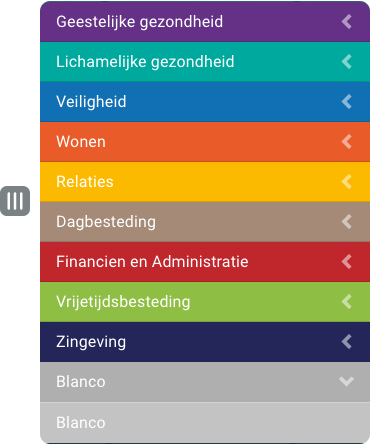
- Onderaan de bibliotheek kan via de lichtgrijze ‘Blanco’ balk, met daaronder een Blanco strook, een blanco tegeltje in het diagram worden gesleept.
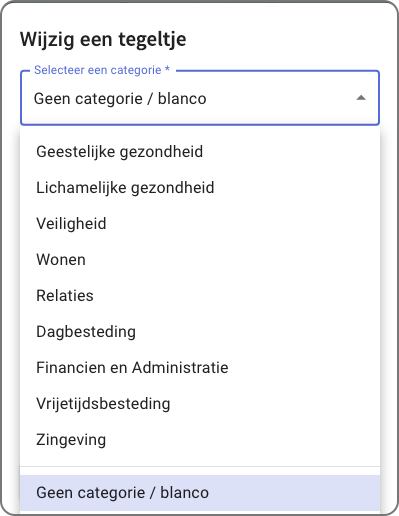
- Via de definitie dialoog kan bij ‘Selecteren een categorie’ onder de getoonde opties met levensgebieden worden gekozen voor ’Geen categorie / blanco’. Vervolgens kan in het veld bij ‘Ander onderwerp’ een onderwerp voor het blanco tegeltje worden opgegeven.
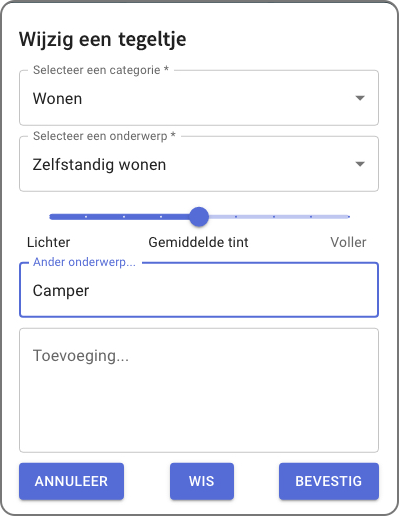
- Via de definitie dialoog kan een al bestaand, gekleurd tegeltje (met een bepaald levensgebied) worden voorzien van een ‘Ander onderwerp’. Zo kan a.h.w. een gekleurd blanco tegeltje worden aangemaakt.
Tegeltjes wijzigen, wissen of verplaatsen
Een tegeltje wijzigen
Een tegeltje kan worden gewijzigd, door deze te dubbelklikken. Vervolgens kunnen in de definitie dialoog de gegevens ervan worden gewijzigd.
Een tegeltje wissen / verwijderen / overschrijven
Een tegeltje kan op twee manieren worden gewist.
- Dubbelklik het te verwijderen tegeltje, en kies onderaan in de definitie dialoog de WIS knop,
- Sleep een ander tegeltje op het te verwijderen tegeltje. Bij deze handeling wordt gevraagd of het onderliggende tegeltje kan worden overschreven.
Een tegeltje verplaatsen
Een tegeltje kan worden verplaatst door deze met de muis te verslepen naar een andere plek binnen het diagram. Zorg er bij verplaatsen voor dat eerst de ‘Selecteer’ functie wordt geactiveerd in de werkbalk.
Tip! Als een tegeltje op een bestaand tegeltje wordt gesleept, krijgt men via een dialoog de optie om het onderliggende tegeltje te overschrijven. Als dit niet gewenst is, kies dan Nee, waarna de verplaatsing ongedaan wordt gemaakt.
Touch: Wanneer er gesleept wordt op een tablet / iPad, verandert tijdens het slepen op het scherm de cursor in een tegeltje symbool.
Zorgdiagram weergave aanpassen
De weergave van het zorgdiagram in het browservenster kan op verschillende manieren worden aangepast, namelijk via:
- de ‘zoom in’ en ‘zoom uit’ functie in de werkbalk,
- het aanpassen van de grootte van het browservenster, zoals bijv. via volledige schermweergave,
- het verbergen van de bibliotheek en werkbalk.
- de volgende 3 functies in de werkbalk:
Het diagram verschuiven
Een zorgdiagram kan in zijn geheel worden verschoven, via de ‘Verschuif diagram’ functie in de werkbalk. Als deze functie actief is, kan met de muis het diagram horizontaal en verticaal worden verschoven.
Het diagram passend weergeven
Als een zorgdiagram niet meer (geheel) in beeld is of de oriëntatie niet meer duidelijk is, kan via de ‘Maak passend’ functie in de werkbalk het hele diagram passend in het browservenster worden getoond.
Het diagram centreren
Als het cliënt tegeltje niet meer duidelijk in beeld is, kies dan de ‘Centreer’ functie in de werkbalk om dit weer in het midden van in het browservenster in beeld te krijgen.
Zorgdiagram menu (uitgebreid)
Zorgdiagram opslaan
Via de optie ‘Opslaan als’ in het zorgdiagram menu rechtsbovenin bij de zgn. hamburgerknop kan het huidige zorgdiagram worden opgeslagen als een versleuteld tekstbestand (met .txt bestandsformaat).
Bij ‘Opslaan als’ wordt een bestandsnaam voorgesteld die is opgebouwd uit de opgegeven cliëntnaam, gevolgd door de datum (jjjjmmdd).
Tip! Voor het waarborgen van de bestandsstructuur wordt aangeraden de bestandsstructuur niet te wijzigen in een andere dan als tekstdocument met de .txt bestandsextensie.
Zorgdiagram openen
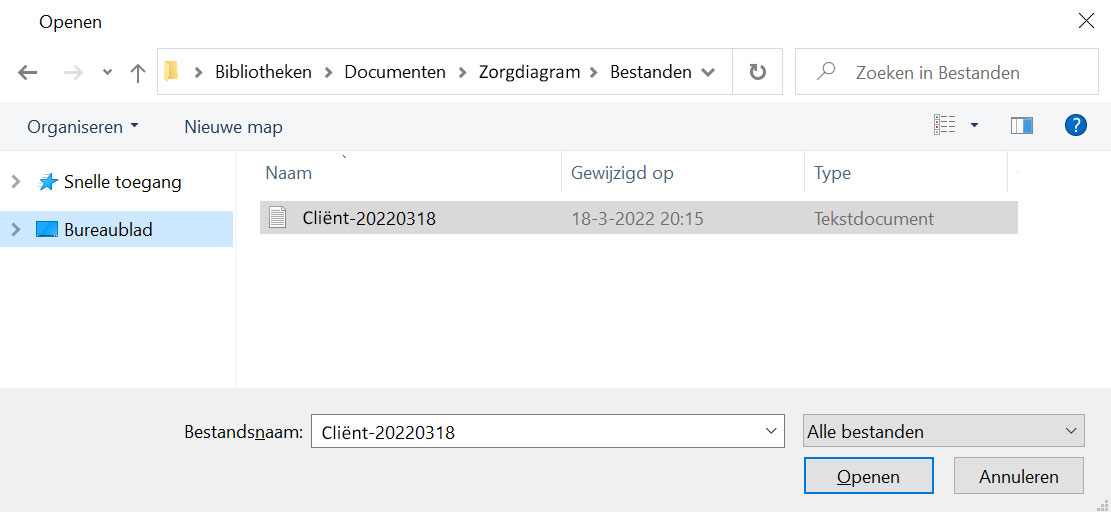
Via de menu-optie ‘Openen’ in het zorgdiagram menu rechtsbovenin bij de zgn. hamburgerknop kan een eerder opgeslagen zorgdiagram worden geopend en in beeld worden gebracht. Navigeer hierbij door de bestandsstructuur heen, naar de juiste map, en kies het te openen tekstbestand (met .txt bestandsformaat).
Zorgdiagram afdrukken
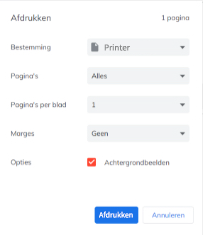
Via de menu-optie ‘Afdrukken / Opslaan als pdf’ in het zorgdiagram menu rechtsbovenin kan het geopende zorgdiagram worden afgedrukt, via een afdrukdialoog. Kies bij het afdrukken altijd voor de horizontale oriëntatie / landschapsweergave van het papier.
Opmerking: Links in de afdrukdialoog kan een voorbeeld van de afdruk worden getoond. Dit voorbeeld hoeft niet persé overeen te komen met het werkelijke zorgdiagram.
Zorgdiagram opslaan als pdf document
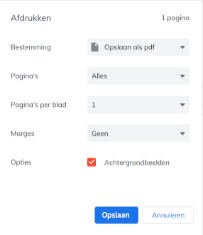
Via de menu-optie ‘Afdrukken / Opslaan als pdf’ in het zorgdiagram menu rechtsbovenin kan het geopende zorgdiagram apart worden opgeslagen als pdf document. ‘Opslaan als pdf’ is een aparte optie in de afdrukdialoog. Kies bij het opslaan altijd voor de horizontale oriëntatie / landschapsweergave van het papier.
Opmerking: Bij ‘Opslaan als pdf’ wordt de data van het zorgdiagram niet apart of herbruikbaar opgeslagen; enkel de weergave wordt bewaard.
Standaard werkwijze
Bij het werken met het zorgdiagram wordt de volgende werkwijze voorgestaan:
- Pas de naam aan bij het centrale cliënt tegeltje,
- Loop de verschillende levensgebieden langs,
- Ga per gebied na welke onderwerpen relevant zijn,
- Sleep deze relevante onderwerpen in het diagram,
- Loop de zo geplaatste tegeltjes langs,
- Geef een toelichtingen en pas onderwerp aan, of detailleer,
- Kijk of de ligging klopt en verplaats evt. tegeltjes,
- Kijk of het totaalbeeld representatief is en compleet,
- Sla het diagram op zodat deze later hergebruikt kan worden,
- Maak als afronding een foto of evt. een afdruk.
Aandachtspunten
Bij het werken met een zorgdiagram zijn een aantal zaken van belang:
- Werk bij pc of Mac met een Chromium browser (bijv. Google Chrome), het liefst met de meest recente versie.
- Werk bij iPad / iOS met de Safari browser.
- Houd het browservenster open en sluit deze niet, want anders wordt het huidige diagram gewist. Ververs ook het browservenster niet zomaar tussendoor, ook niet om evt. problemen bij de weergave op te lossen. Sla dan eerst het diagram op, indien mogelijk.
- Gebruik de miniversie van het zorgdiagram als backup of uitvalsmogelijkheid. Deze versie is altijd op de zorgdiagram website via internet toegankelijk. Handig voor tussendoor ook als snel iets weergegeven moet worden.
- Bewaar bestanden volgens de privacyrichtlijn Het is zaak om met zorgdiagram-bestanden op de juiste wijze om te gaan, aangezien hier specifieke informatie over de zorgvraag en het zorgtraject in staat. Bewaar zorgdiagram-bestanden daarom op de daartoe aangewezen plek.
- Verwijder verwerkte bestanden Verwijder oude zorgdiagram-bestanden als deze eenmaal zijn verwerkt (zie punt 4). Hetzelfde geldt voor afdrukken.